アプリ不要で iPhone で書類に署名する方法(無料)
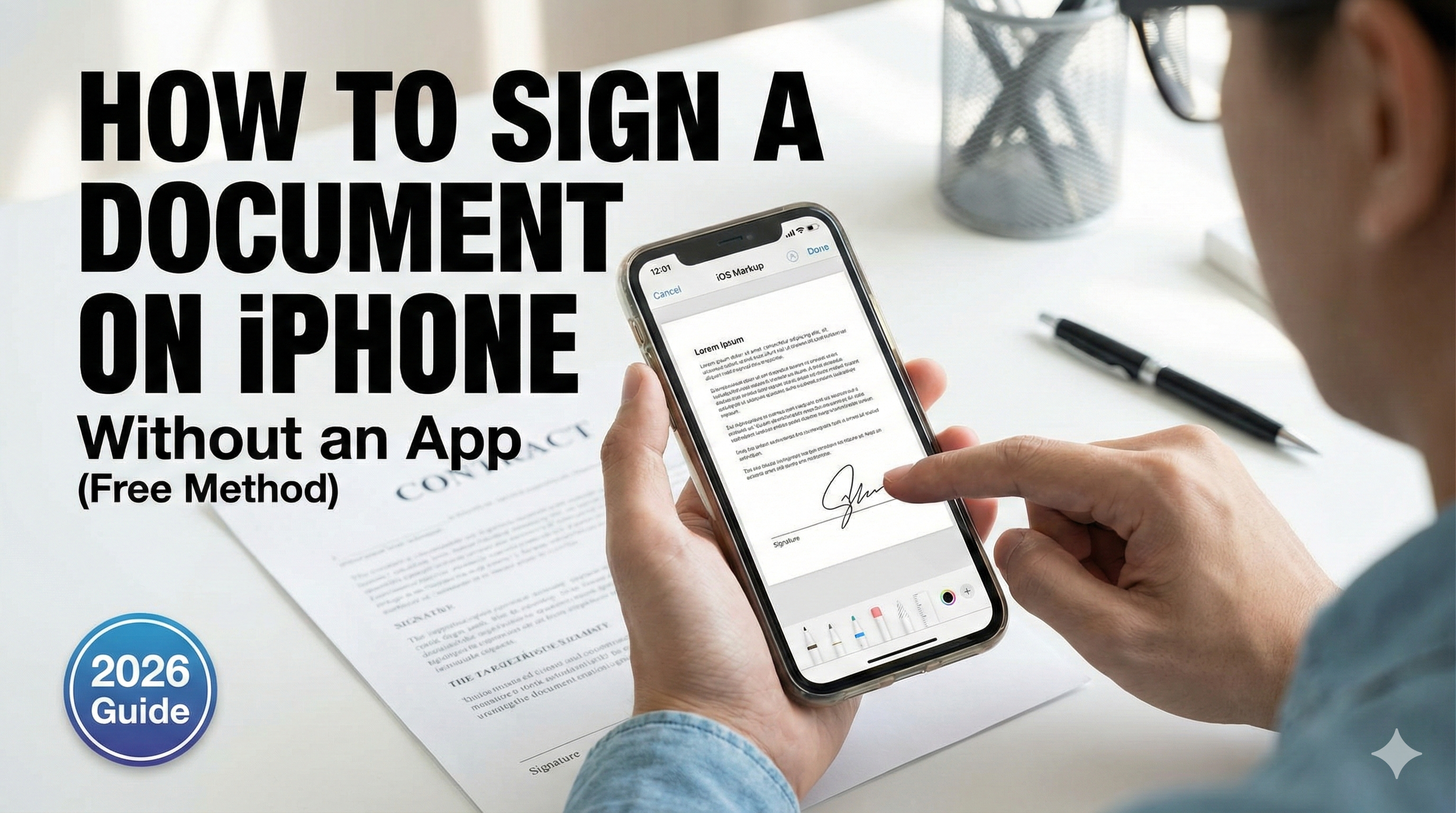
契約書や申請書など、今すぐ署名する必要のある書類が手元にある。そしてあなたは iPhone を持っている。
通常なら、App Store に行き、「スキャナーアプリ」をダウンロードしてスキャンしようとするでしょう。しかし気づくと、署名機能を使うだけで 月額 $9.99 を請求されます。
ちょっと待ってください。それを払う必要はありません。
このガイドでは、すでにあなたの iPhone に備わっている Safari と iOS マークアップ機能 を使って、どんな書類にも署名できる 完全無料のワークフロー を紹介します。
Step 1: 書類をスキャンする(プライバシー重視)
まず、紙の書類を PDF に変換します。
Instant iPhone Scanner はブラウザ上で動作し、画像をローカル処理するため、機密書類がサーバーにアップロードされることはありません。
- Safari で Instant iPhone Scanner を開く。
- 「Take Photo」 をタップして書類を撮影。
- ツールが自動でトリミングし、文字を補正します。
- 「Download PDF」 をタップし、「ファイルに保存」 を選択。
Step 2: 内蔵の署名ツールを開く
署名のためにサードパーティアプリは不要です。
iPhone には マークアップ(Markup) という強力な機能がファイルアプリ内に隠されています。
- ホーム画面から ファイル(Files) アプリ(青いフォルダのアイコン)を開く。
- 先ほど保存した PDF を探す。
- それをタップして開く。
- 右下または右上にある ペンのアイコン(Markup) を探す。
Step 3: 署名を追加する
ここからが魔法のステップです:
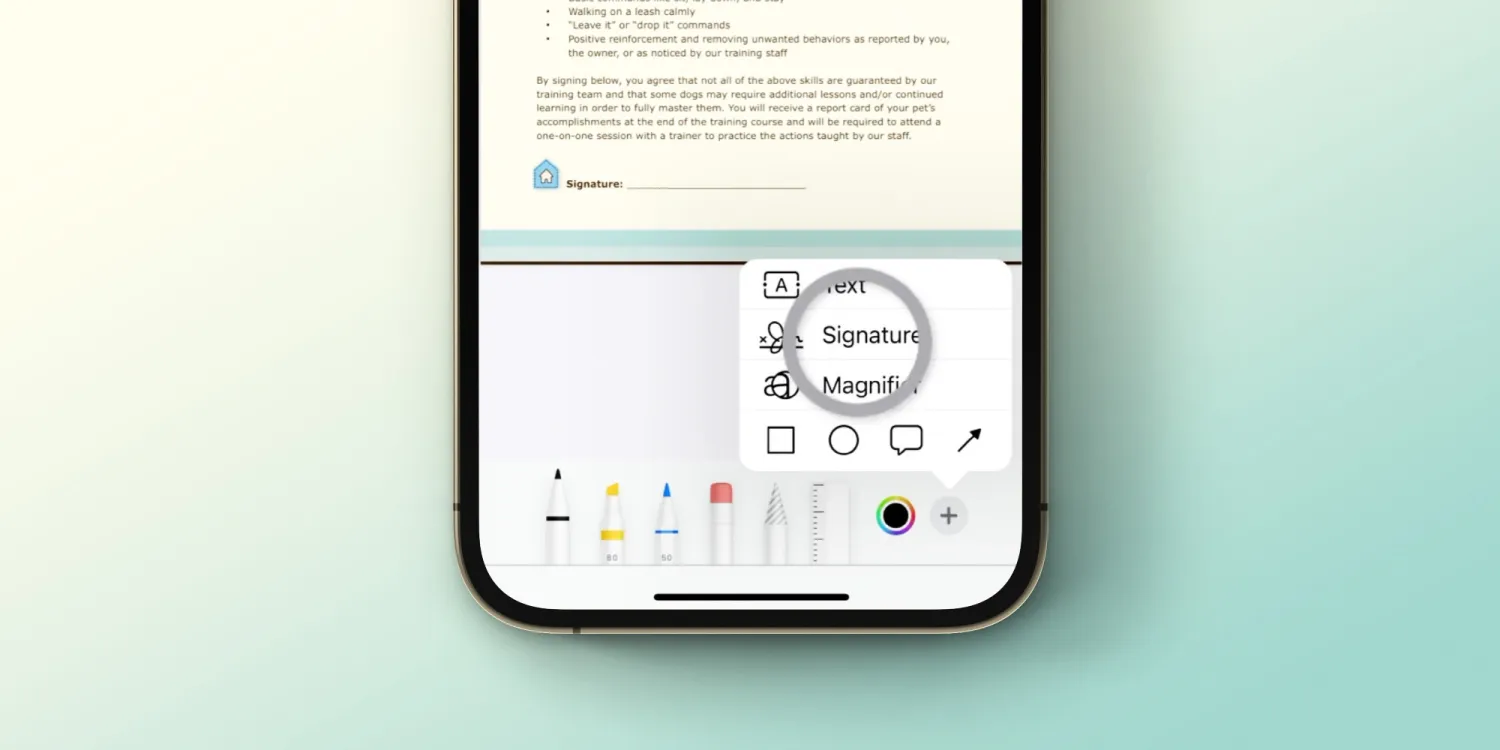
- マークアップツールバーの 「+」アイコン をタップ(通常は右下)。
- メニューから 「署名(Signature)」 を選択。
- 初めて使う場合は、画面上に指でサインを描く。
- 「完了」 をタップ。
あなたの署名が書類上に配置可能な「スタンプ」のように表示されます!
Step 4: 配置して保存する
- 署名をドラッグして、書類の署名欄にぴったり合わせる。
- 青い角のハンドルを使って、サイズを調整。
- 左上の 「完了」 をタップして PDF を保存。
まとめ
これであなたは月額 $10 の無駄な支払いを回避し、データも完全にプライベートに保ちました。
- スキャン: Instant iPhone Scanner(Web ベース、無料)
- 署名: iOS ファイルアプリ(内蔵)
法的拘束力のある契約書に署名する必要がありますか?
監査証跡が必要なビジネス契約の署名では、この無料方法では不十分な場合があります。
そのような場合は DocuSign や Adobe Sign のような専門ツールをおすすめします。
しかし、日常的な領収書、許可証、簡単なフォームなどであれば、この方法で十分です。