iPhoneで画面録画(スクショ動画)する方法!音声入り設定も解説 (2026年版)
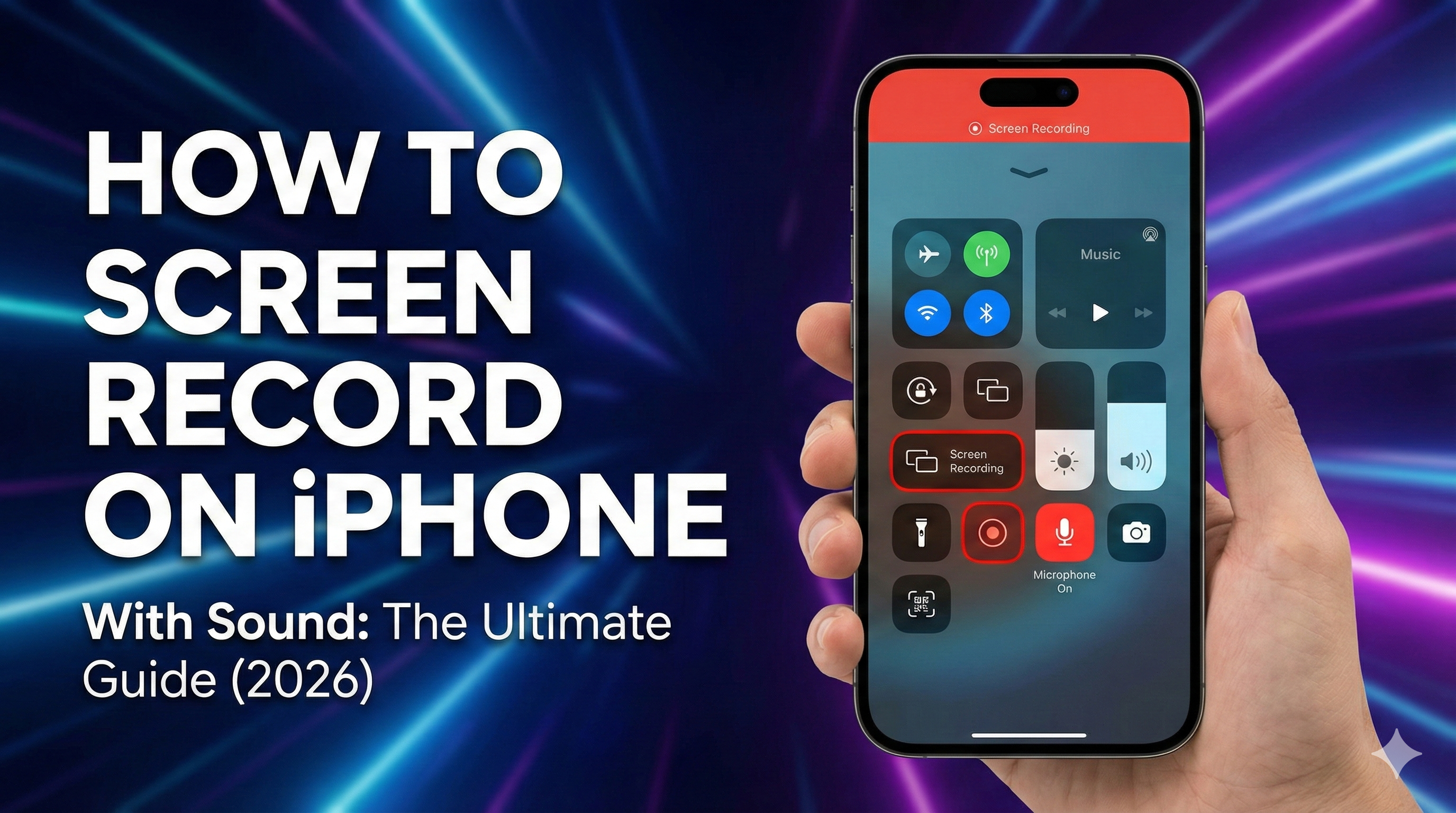
iPhoneの画面収録ボタンが見つからない?音が録音できない?コントロールセンターへの追加方法から、マイク音声の入れ方、容量節約のコツまで解説します。
友達にアプリの使い方を教えたり、ゲームの神プレイを保存したりする時、iPhone標準の 「画面収録(画面録画)」 機能はとても便利です。
しかし、買ったばかりの状態ではボタンが表示されていなかったり、録画しても 「自分の声が入っていない」 というトラブルがよく起きます。
この記事ですべて解決しましょう。
ステップ1:録画ボタンを追加する
コントロールセンターに二重丸のアイコンがない場合は、設定が必要です。
- 設定 > コントロールセンター を開きます。
- 下にスクロールして 画面収録 を探します。
- 左側の緑色の (+) ボタンをタップします。
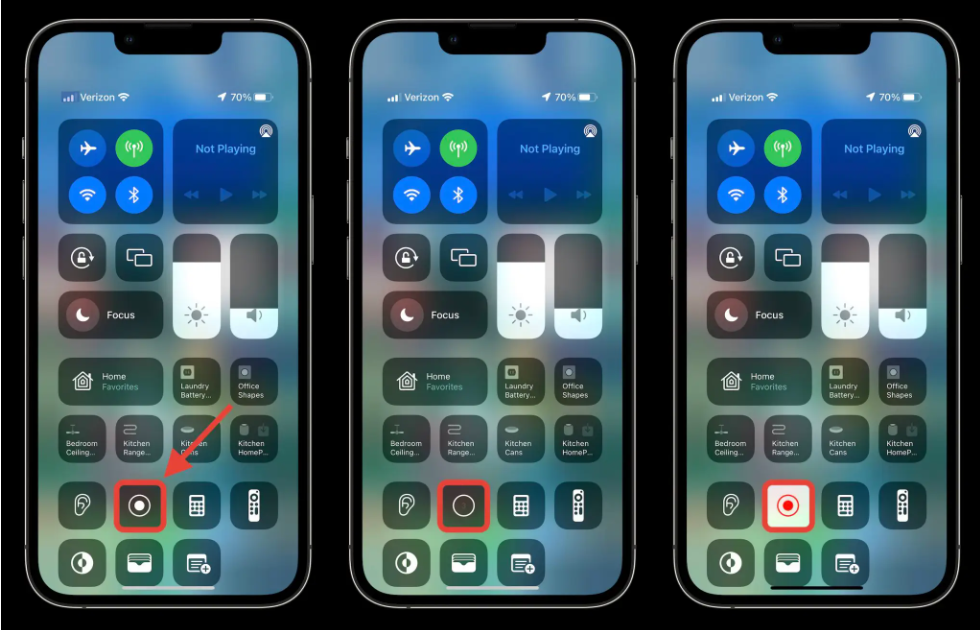
これで、画面右上から下にスワイプすると、録画ボタンが表示されるようになります。
ステップ2:声も一緒に録音する方法(マイクON)
これが最大の落とし穴です。デフォルトでは、iPhoneは システム音(アプリの音)しか録音しません。あなたの話し声はカットされてしまいます。
実況解説などを入れたい場合:
- コントロールセンターを開きます。
- 画面収録ボタンを 長押し します(グッと押し込む)。
- 下にある マイク アイコンをタップして 「オン」(赤色)にします。
- 収録を開始 をタップします。
ステップ3:録画を停止する
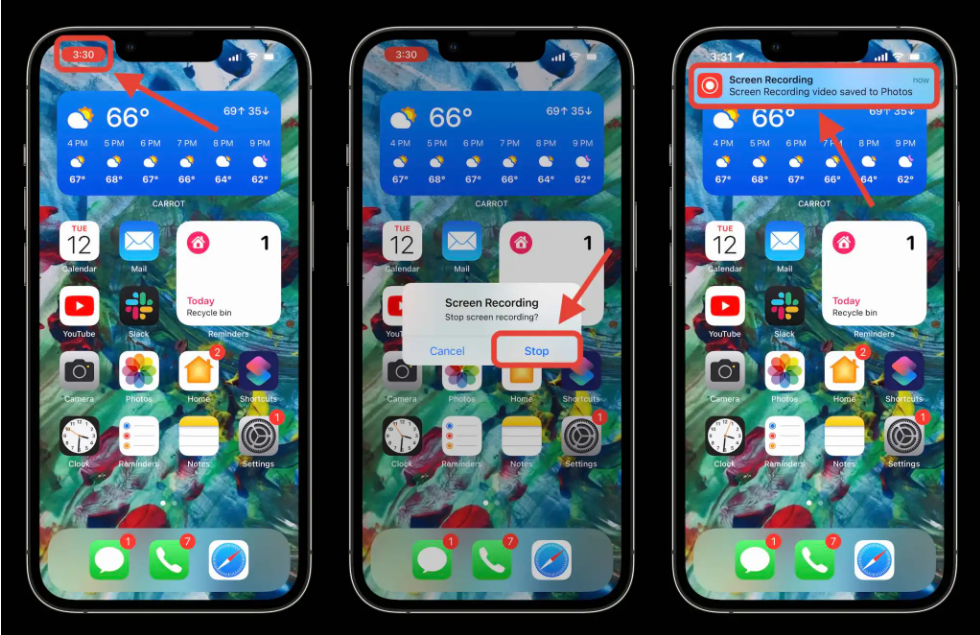
終了するには、画面左上の 赤い時計マーク をタップし、停止 を選びます。動画は「写真」アプリに保存されます。
プロの助言:動画にする必要はありますか?
画面録画はゲームや操作説明には最適ですが、書類やメモの保存には向いていません。
なぜなら、動画ファイルは 容量が大きすぎる からです。たった1分の動画で 100MB も消費してしまいます。レシートやプリントを保存するために動画を回すのは、ストレージの無駄遣いです。
もっと賢い方法: 紙の書類 を保存したい場合は、動画ではなく「スキャナー」を使いましょう。
Instant iPhone Scanner を使ってみてください:
- 容量節約:PDFならわずか0.2MB程度です(動画の1/500)。
- 見やすい:手ブレした動画より、スキャン画像のほうが圧倒的に読みやすいです。
- アプリ不要:Safariブラウザでそのまま使えます。
使い分けが重要:動きを撮るなら「画面録画」、情報を撮るなら「スキャン」。
まとめ
- 設定 から画面収録を追加する。
- ボタンを 長押し してマイクをONにする。
- 紙の書類は動画で撮らず、scanoniphone.com でスキャンして容量を節約する。