アプリ不要で iPhone でスキャンする方法:最速のやり方(2026 ガイド)
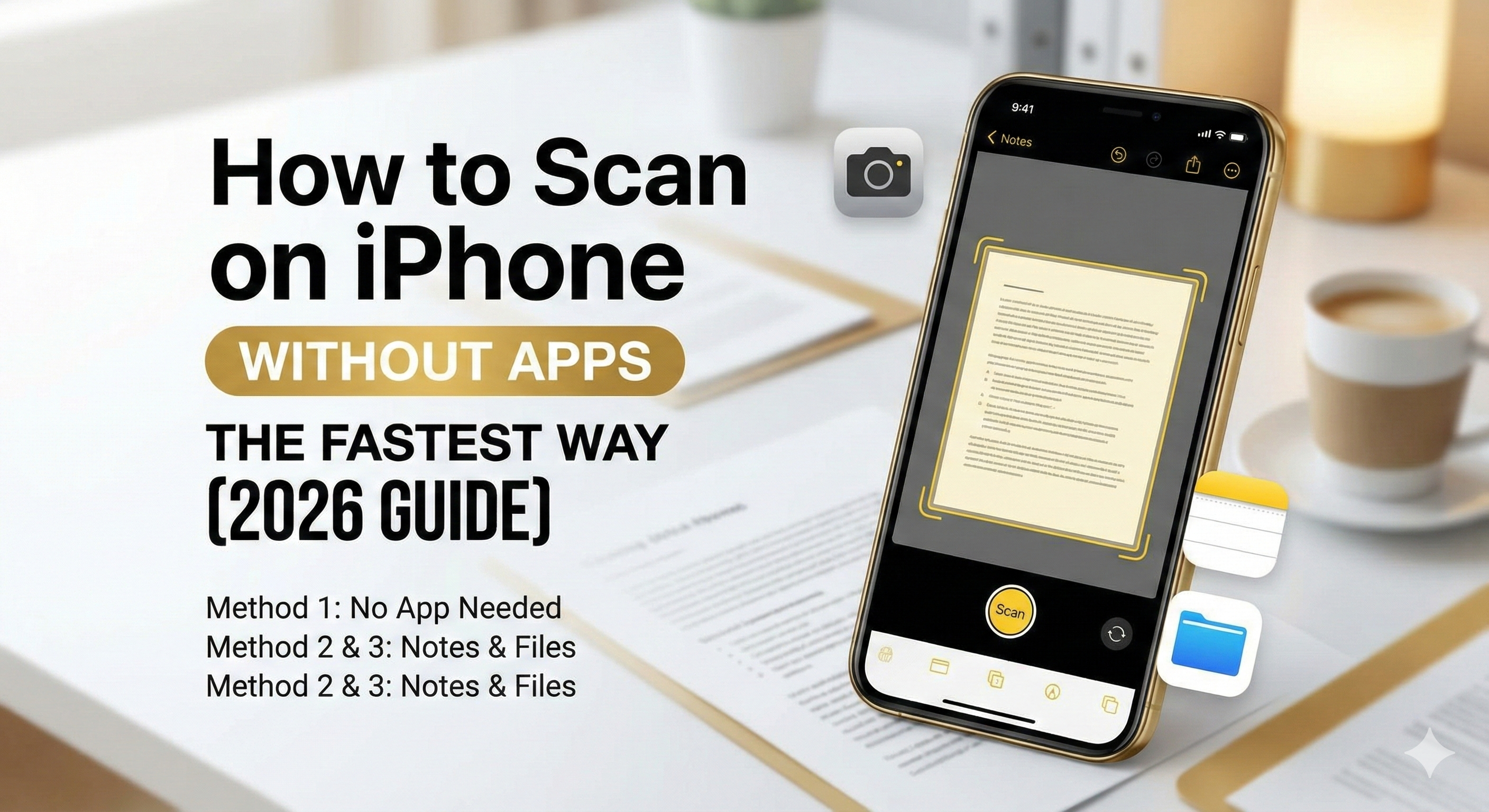
目の前に書類がある。そしてあなたは 今すぐ それを PDF にしてメールで送る必要があります。
しかし問題があります:
- たった 1 ページをスキャンするために 200MB のアプリ をダウンロードしたくない。
- アカウント作成も、30 秒の広告を見るのも嫌だ。
- iPhone にスキャナー機能があることは知っているけれど、それが メモ、ファイル、メール のどこにあるのか毎回忘れてしまう。
あなたは一人ではありません。毎月数百万人の iPhone ユーザーが同じことを検索しています。
このガイドでは、iPhone で書類をスキャンする 3 つの方法 を紹介します。まずは アプリ不要で 3 秒で使える最速の方法 を紹介し、その後に Apple 純正の方法を説明します。
Method 1: 最速の方法(アプリ不要)
メニューから探す手間なく、すぐにスキャンしたい場合は Web ベースのスキャナー が最適です。Safari ブラウザ内で動作し、iPhone のカメラを使用してローカルで PDF を生成します。
この方法を使う理由:
- 高速: 3 秒で開始可能
- プライバシー: 処理はすべて iPhone 内で行われる(サーバー送信ゼロ)
- 無料: 透かしなし、ログイン不要
手順:
- このページの一番上までスクロール(または ホームページ へ)。
- 大きな青い 「Start Scanning」 ボタンをタップ。
- 書類の写真を撮る。
- 「Download PDF」 をタップ。
これだけです。アプリのように動作しますが、インストールは不要です。
Method 2: Apple のメモ(Notes)アプリを使う
Apple の標準機能を使いたく、数回のタップが気にならない場合は、メモ(Notes)アプリ の中に隠された強力なスキャナーが便利です。スキャンした書類を iCloud のメモに保存したい場合に最適です。
手順ガイド:
- メモ(Notes) アプリを開く。
- 右下のアイコンをタップして 新規メモ を作成。
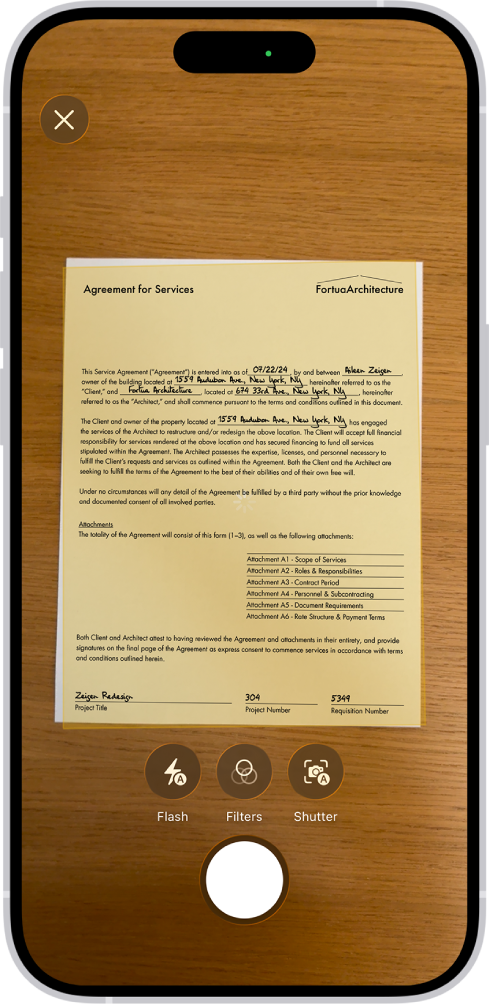
- キーボード上部のツールバーにある カメラアイコン 📷 をタップ。
- ポップアップメニューから 「書類をスキャン」 を選択。
- カメラを書類に向けると自動でキャプチャされる。
- 「保存」 をタップして完了。
デメリット: スキャンした PDF はメモの中に保存されるため、共有するにはメモを開き → PDF を開き → 共有アイコンをタップ → 送信先を選ぶ必要があります。
Method 3: ファイル(Files)アプリを使う
ファイル(Files)アプリ にもスキャン機能があることをご存知でしたか?
PDF を iCloud Drive や iPhone 内の特定フォルダに直接保存したい場合に最も適しています。
手順:
- ファイル(Files) アプリを開く。
- スキャンを保存したいフォルダへ移動(例:「Downloads」)。
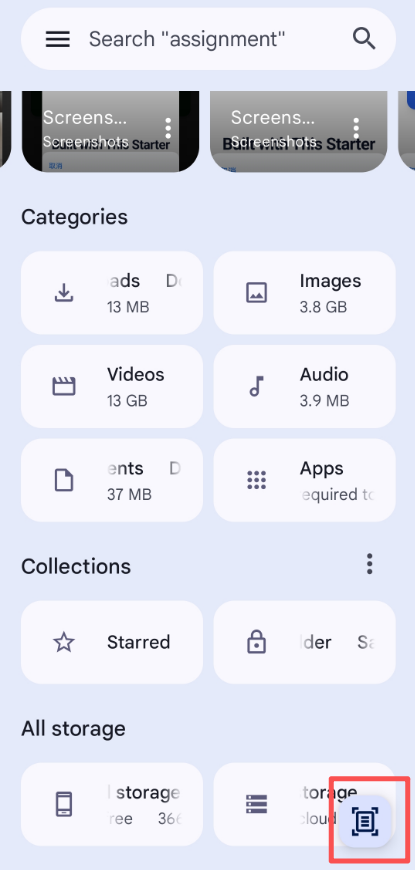
- 右上の 三点メニュー(...) をタップ。
- 「書類をスキャン」 を選択。
- スキャン後、保存 をタップ。
比較:あなたに最適な方法はどれ?
まだ迷っていますか?以下の比較表をご覧ください。
| 特徴 | Web 即時スキャナー(方法1) | Apple メモ(方法2) | App Store アプリ(例:CamScanner) |
|---|---|---|---|
| スキャン時間 | ⚡️ 3 秒 | 🐢 20 秒 | 🐌 2 分(ダウンロード+ログイン) |
| アプリインストール | ❌ 不要 | ❌ 不要 | ✅ 必要(容量大) |
| サインアップ | ❌ 不要 | ❌ 不要 | ✅ 多くは必要 |
| プライバシー | ✅ 100% ローカル処理 | ✅ iCloud | ⚠️ クラウドにアップロード |
| 最適な用途 | 素早い単発スキャン | メモの整理 | 連続したオフィス利用 |
よくある質問(FAQ)
iPhone のスキャナーはどこにありますか?
独立した「スキャナー」アプリはありません。Apple はスキャン機能を メモ、ファイル、そして場合によっては メール アプリに隠しています。
そのため、使いやすさを求めて Web スキャナーをブックマークする人が多いです。
オンラインでスキャンしても安全ですか?
使用するツールによります。
当社の即時スキャナー は 100% 安全で、画像は ブラウザ内でローカル処理 されます。
契約書や身分証などの機密書類はサーバーにアップロードされません。
アプリなしで iPhone でスキャンするには?
Safari を開き、当社の Instant iPhone Scanner にアクセスするだけです。
最新の Web 技術によりカメラを利用し、即座に PDF を生成します。アプリをインストールする必要はありません。