iPhoneのキャッシュを消去してストレージ容量を空ける方法 (2026年版)
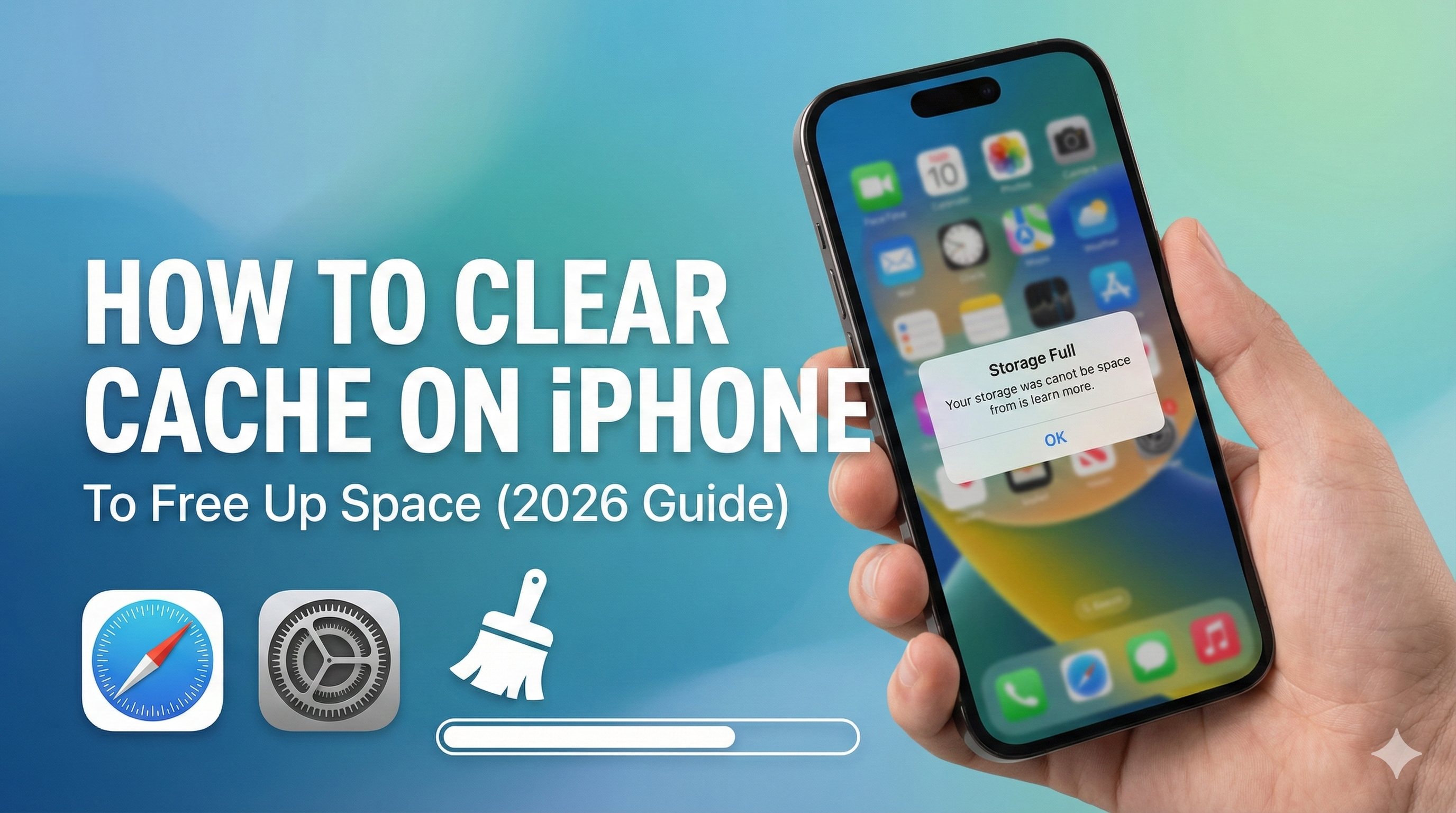
「iPhoneのストレージがいっぱいです」と表示されませんか?Safariのキャッシュ削除や不要なアプリを取り除く方法、そして重いアプリの代わりにWebツールを使って容量を節約する裏技を紹介します。
写真を撮ろうとした瞬間に 「ストレージがいっぱいです」 という警告が出るほど、イライラすることはありません。
写真は消したし、メッセージも整理した。それでも容量が足りない。その犯人は、多くの場合 「キャッシュ」 や 「システムデータ」 です。
この記事では、iPhoneのキャッシュを削除し、数GBの空き容量を確実に取り戻す3つの方法を紹介します。
方法1:Safariのキャッシュを消去(最大の原因)
Webサイトを閲覧するたびに、iPhoneはデータ(画像、Cookie、履歴)を保存します。これらは知らぬ間に数GBに膨れ上がります。
手順:
- 設定 アプリを開きます。
- 下にスクロールして Safari をタップします。
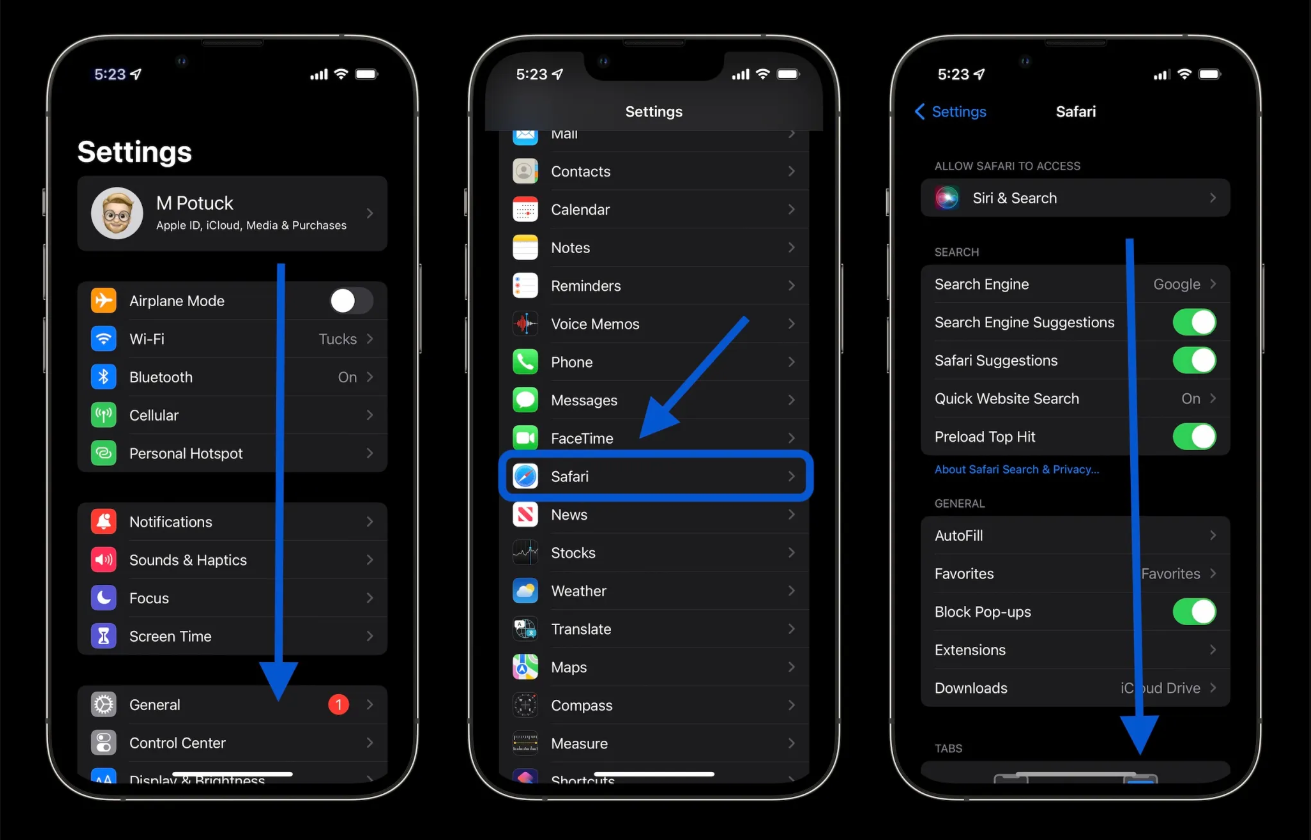
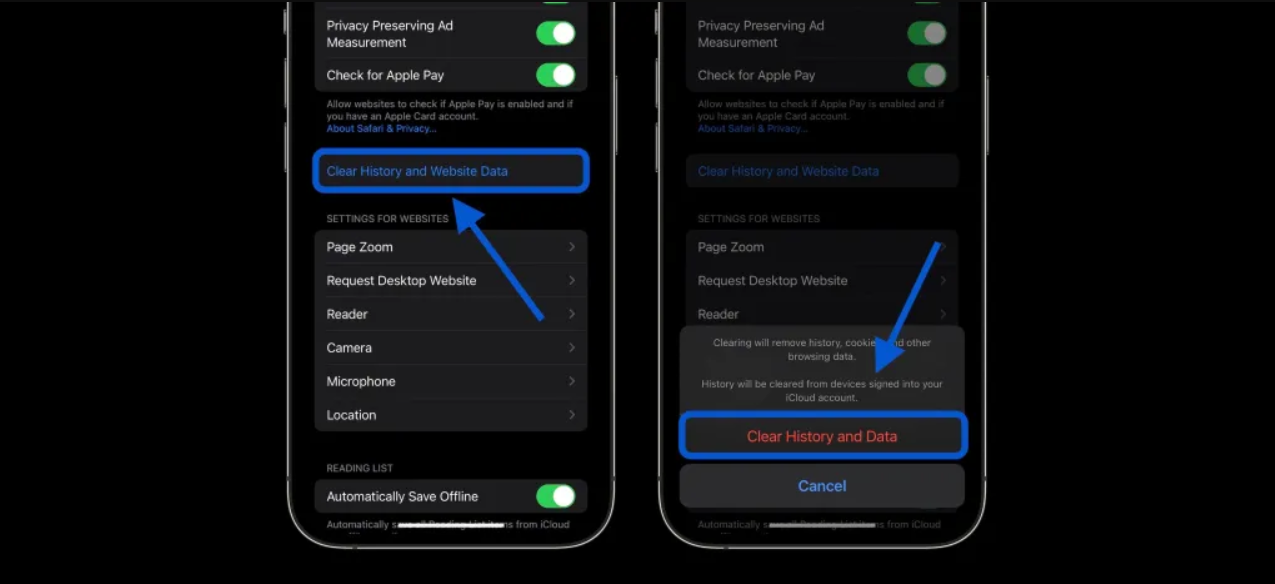
- 一番下にある 履歴とWebサイトデータを消去 をタップします。
- 確認画面で 履歴を消去 を選びます。
注意:Webサイトからログアウトされるため、パスワードを覚えているか確認してください。
方法2:非使用のアプリを取り除く
「いつか使うかも」と思ってダウンロードしたものの、1年も開いていないアプリはありませんか?それらが容量を圧迫しています。
自動化する方法:
- 設定 を開きます。
- App Store をタップします。
- 非使用のAppを取り除く をオンにします。
この機能は、アプリ本体だけを削除して容量を空けますが、中のデータは保存してくれます。賢い機能です。
方法3:「使い捨てアプリ」をダウンロードしない(プロの技)
iPhoneを常にクリーンに保つ秘訣。それは 「Webサイトでできることは、アプリを入れない」 ことです。
例えば、スキャナーアプリ を入れていますか? 多くのスキャナーアプリは 200MB以上 のサイズがあり、さらにスキャンした画像データで容量を食いつぶします。
容量を節約する賢い選択: 次回、書類をスキャンする必要があるときは、アプリをダウンロードしないでください。代わりに Instant iPhone Scanner を使いましょう。
- インストール不要: Safariで直接動きます。
- 容量ゼロ: ブラウザで処理し、PDFをファイルアプリに保存するだけ。iPhoneの内部ストレージを汚しません。
- 完全無料: 広告も、面倒な登録もありません。
まとめ
iPhoneの容量不足を解消するには:
- 定期的に Safariのキャッシュ を消す。
- アプリを取り除く 設定をオンにする。
- 重たいツール系アプリの代わりに、scanoniphone.com のような Webツール を使う。
今すぐキャッシュをクリアして、iPhoneをサクサクにしましょう!